
Чтобы проверить цель Метрики, выполните нужное действие на сайте с включённым отладчиком, найдите событие своего счётчика и затем проверьте отчёт «Конверсии». Для заявки дополнительно убедитесь, что форма принята сайтом. Так можно отделить ошибку измерения от ситуации, когда заявок действительно нет.
Отправьте тестовую заявку и проследите её путь: что произошло на сайте, какое событие получил счётчик и появилось ли достижение в отчёте. Эту проверку может начать владелец сайта или маркетолог. Если понадобится изменить код формы, передайте разработчику результат теста и шаги воспроизведения.
Определите, какое действие вы считаете заявкой
Запишите критерий до начала проверки. Например: «Пользователь заполнил форму, сервер принял данные, сайт показал подтверждение». Открытие формы, клик по кнопке и принятая заявка — разные этапы. Для оценки стоимости заявки выберите цель, которая соответствует нужному этапу.
В настройках счётчика найдите выбранную цель и сохраните её название, тип и условие. Для цели «Целевое событие» сопоставьте идентификатор с тем, который сайт передаёт через reachGoal. Проверьте и номер счётчика: событие в соседнем счётчике не появится в выбранном отчёте. Способ передачи описан в документации о целевом событии.
У простой цели «Отправка формы» есть существенное ограничение: она может учитывать попытку отправки, которая не завершилась успехом, например из-за ошибки заполнения. Поэтому название цели само по себе не доказывает получение заявки. Сверьте её поведение с условиями отслеживания формы.
Какое действие выполнить для проверки цели
Сначала откройте настройки выбранной цели: проверочное действие зависит от её типа. Название «Заявка» может относиться и к открытию страницы, и к отправке события.
| Тип цели | Что выполнить на сайте | Что сопоставить |
|---|---|---|
| Посещение страниц | Открыть адрес, соответствующий условию цели | Фактический URL и условие в настройках |
| Клик по кнопке | Нажать выбранную кнопку | Действие в отладчике и достижение в отчёте |
| Отправка формы | Заполнить и отправить нужную форму | Событие отправки, результат формы и отчёт |
| Целевое событие | Выполнить действие, которое должно вызвать reachGoal | Номер счётчика и идентификатор события |
Для проверки срабатывания следуйте инструкции Яндекса. Пример ниже разбирает форму заявки. У клика и отправки формы отдельно проверяйте, какой этап они измеряют: событие может появиться до фактического приёма заявки.
Как проверить срабатывание цели через отладчик
Используйте страницу, на которую приходят посетители рекламы, и нужную форму. Уточните, как пометить тестовую заявку, чтобы сотрудники не приняли её за обращение клиента. Не проводите тест с оплатой или оформлением реального заказа, если для этого нет отдельного тестового сценария.
Откройте страницу с параметром _ym_debug=2: например, https://example.ru/request?_ym_debug=2. Если в адресе уже есть параметры, добавьте &_ym_debug=2. После целевого действия откройте панель отладки внизу страницы и выберите нужный счётчик. Во вкладках Events и Console ищите соответствующее действие или идентификатор события.
Этот отладчик требует нового кода счётчика. Для предыдущей версии Яндекс описывает проверку через _ym_debug=1 и консоль браузера. Если включён фильтр «Не учитывать мои визиты», проверяйте в приватном окне. Подробности — в официальном порядке проверки цели.
Не вводите reachGoal вручную в консоли вместо заполнения формы: такой вызов проверит передачу события, но не докажет, что сайт отправляет его в нужный момент.
Выполните успешный и неуспешный сценарии
Сначала заполните форму корректно. Зафиксируйте время, результат на сайте и событие счётчика. Если доступно, проверьте поступление тестовой заявки в систему, которая принимает обращения.
Затем повторите тест с ошибкой: например, оставьте обязательное поле пустым. Посмотрите, появилась ли конверсия при отклонённой форме. Для цели принятой заявки это повод проверить условие срабатывания. Для цели попытки отправки такое поведение может соответствовать её назначению.
Пример ниже — учебный протокол, а не проверка конкретного сайта:
| Сценарий | Результат формы | Событие цели | Вывод |
|---|---|---|---|
| Корректное заполнение | Заявка принята | Есть | Сценарий передачи работает в этом тесте |
| Обязательное поле пустое | Отправка отклонена | Есть | Цель может считать попытки; проверить соответствие заявке |
| Корректное заполнение | Заявка принята | Нет | Искать проблему счётчика или вызова события |
Если используете отдельное событие успешной заявки, проверьте повторное нажатие и обновление страницы подтверждения: не отправляет ли сайт одно и то же событие снова. Один успешный тест не доказывает правильную работу всех форм и устройств. Повторите нужные для рекламы сценарии, например мобильную форму и всплывающее окно.
Где посмотреть достижения цели в Метрике
Откройте отчёт «Конверсии» нужного счётчика, выберите проверяемую цель и период, включающий время теста. Для первичной проверки уберите ограничение только рекламным трафиком: ваш прямой тестовый переход может не относиться к выбранной кампании.
Дайте отчёту обновиться; отсутствие строки сразу после действия не является окончательным результатом. Сохраните отдельно наблюдение в отладчике и появление достижения в отчёте. Если событие видно, а данных в отчёте нет, проверьте счётчик, цель, период и фильтры. Причины отсутствия достижений разобраны в помощи по работе целей.
После проверки вернитесь к рекламному срезу. Для сравнения кампаний зафиксируйте период, выбранную цель и модель атрибуции. Если конверсии считаются неверно, расчёт стоимости целевого действия тоже будет вводить в заблуждение. Подробнее — в статье об эффективности рекламы и CPA.
Пример из демосчётчика: идентификатор есть, отчёт пуст
Откроем официальный демосчётчик Яндекса и отчёт «Конверсии» за 19–25 октября 2026 года. В нём есть цель «Промо: Кнопка Try live demo главная». На снимке рядом с названием указаны её числовой ID 41646742 и строковый идентификатор события TryDemoMain.
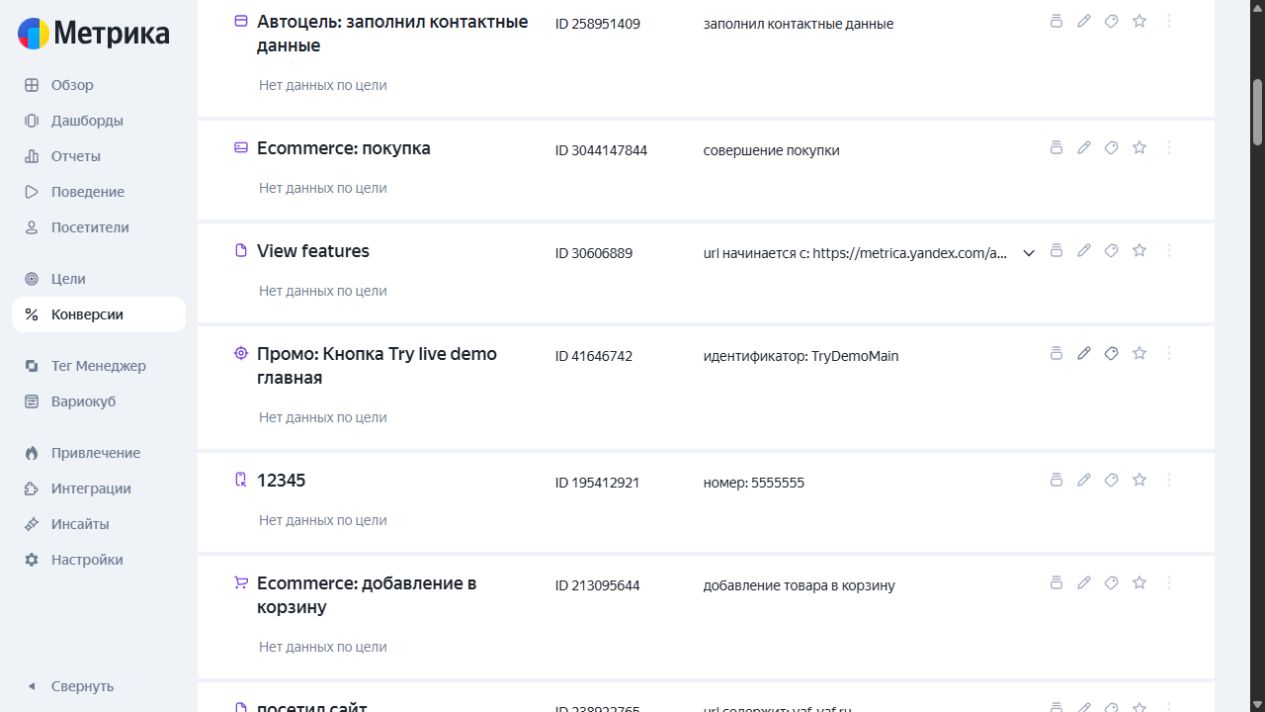
Это реальный снимок интерфейса демосчётчика, сделанный 26 октября 2026 года. Данные клиентов и тестовая заявка в примере не используются. Целевое действие мы не выполняли: снимок показывает существующую цель и пустой отчёт за выбранный период.
Здесь легко перепутать три значения. 44147844 — номер счётчика; 41646742 — ID цели в интерфейсе; TryDemoMain — идентификатор события. Для цели такого типа в вызове reachGoal нужно сопоставлять именно строковый идентификатор из настройки. Само наличие числового ID не подтверждает передачу события. Как передаётся целевое событие.
Сообщение «Нет данных по цели» не устанавливает причину. По одному этому экрану нельзя определить, было ли нужное действие, отправил ли сайт событие и попало ли оно в выбранный период. Следующий проверяемый шаг — выполнить согласованный сценарий с отладчиком, найти событие нужного счётчика, затем отдельно дождаться его появления в отчёте. В протоколе сохраняйте эти наблюдения раздельно; пока события не проверены, отметка о срабатывании остаётся «не проверено».
Проверка счётчика на странице после перенаправления
Продолжим разбор на публичной странице Метрики. При проверке 26 октября 2026 года адрес metrica.yandex.com перенаправил на b2b.yandex.ru/adv/metrika. Параметр отладки в конечном адресе не сохранился. Мы добавили _ym_debug=2 уже к конечной странице, открыли панель отладки и во вкладке Console оставили строки PageView.
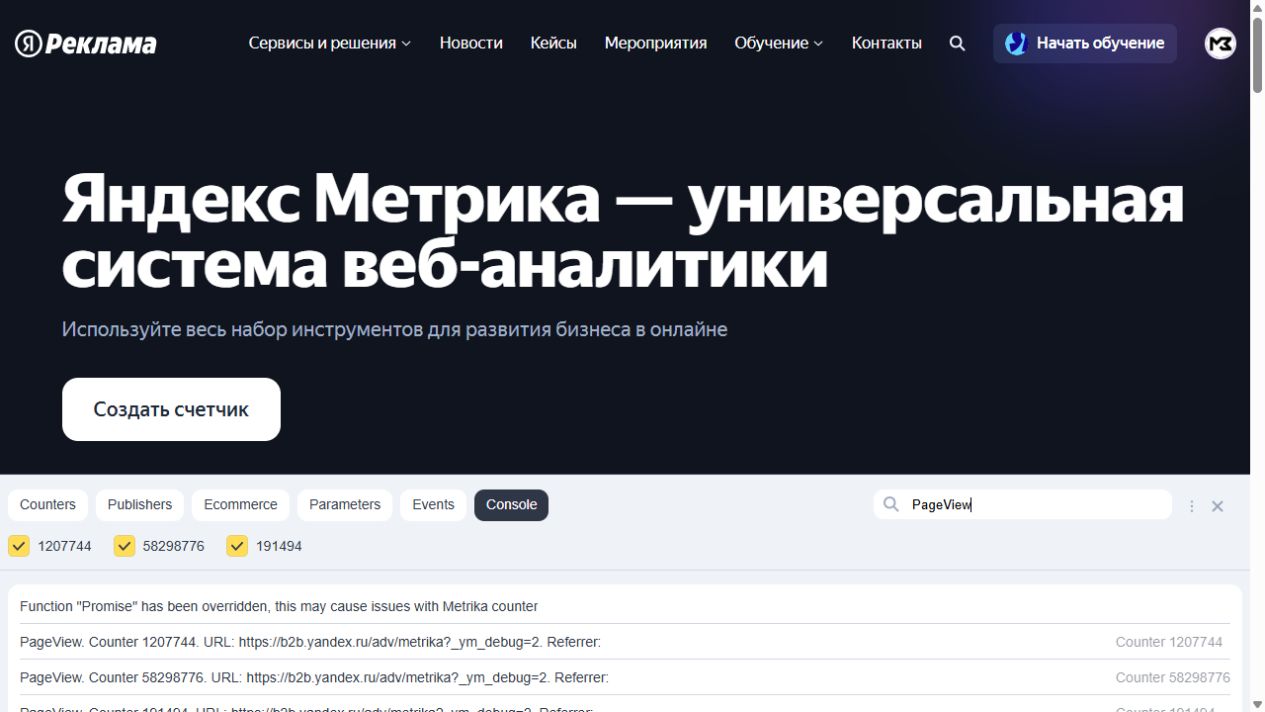
В журнале появились просмотры для счётчиков 1207744, 58298776 и 191494. Демоотчёт выше открыт для 44147844. Это разные номера: наблюдаемые просмотры нельзя приписывать цели TryDemoMain из демоотчёта.
Строка PageView подтверждает регистрацию просмотра соответствующим счётчиком в этом тесте. В полном журнале также были строки Button goal. Counter … Init. — они относятся к инициализации отслеживания кнопок. Наличие такой строки ещё не подтверждает достижение конкретной цели. Событие нужно сопоставить с её идентификатором и затем проверить отчёт того же счётчика.
Этот разбор показывает, зачем проверять конечный адрес и номер счётчика до поиска ошибки цели. Здесь подтверждены перенаправление и события просмотра. Целевую кнопку, форму и появление конверсии мы не проверяли, поэтому положительного результата срабатывания TryDemoMain в протоколе нет.
Что делать, если цель не сработала
Начните с участка, на котором расходятся наблюдения. Если форма не принимает данные, разбирайтесь с формой. Если заявка принята, но события нет, проверьте загрузку счётчика, его номер и условие отправки. Если событие есть, но отчёт пуст, проверяйте настройки отчёта и учёт тестового визита.
Отсутствие панели отладки не доказывает ошибку цели: возможны неподходящая версия кода или блокировка загрузки счётчика. Передайте разработчику адрес страницы, сценарий, время, ожидаемый идентификатор и наблюдаемый результат. Такой протокол полезнее сообщения «Метрика не работает».
Не заменяйте цель посреди анализа без фиксации даты изменения. В этом случае сравнение периодов может отражать изменение измерения. Общий порядок сверки двух систем — в материале о расхождениях Директа и Метрики.
Если цель Метрики не работает: таблица диагностики
Сравните три результата одного теста: действие на сайте, событие нужного счётчика и достижение в отчёте. Начните проверку с первого расхождения:
| Результат действия | Событие нужной цели | Данные отчёта | Что проверить |
|---|---|---|---|
| Заявка не принята | Нет | Нет | Форму и её ошибку; пока нельзя судить о передаче успешной заявки |
| Заявка принята | Нет | Нет | Загрузку счётчика, его номер, идентификатор и момент отправки события |
| Заявка принята | Есть | Нет | Период, счётчик, цель, фильтры и обновление отчёта |
| Отправка отклонена | Есть | Есть | Не измеряет ли цель попытку вместо принятой заявки |
| Заявка принята один раз | Несколько событий | Требует сверки | Повторную отправку при клике или обновлении; количество событий и целевых визитов различать |
Таблица помогает выбрать проверку, но не устанавливает причину без наблюдений. Например, отсутствие события может быть связано как с кодом формы, так и с недоступностью счётчика в конкретном тесте. А один успешный сценарий ещё не подтверждает все формы и устройства.
Что отправить разработчику после проверки
Скопируйте этот протокол и заполните только известные поля:
| Поле протокола | Что записать |
|---|---|
| Страница | Заполните результат или «не проверено» |
| Дата, время и часовой пояс теста | Заполните результат или «не проверено» |
| Устройство и браузер | Заполните результат или «не проверено» |
| Номер счётчика | Заполните результат или «не проверено» |
| Название, тип и идентификатор цели | Заполните результат или «не проверено» |
| Сценарий и шаги воспроизведения | Заполните результат или «не проверено» |
| Ожидаемый результат формы | Заполните результат или «не проверено» |
| Фактический результат формы | Заполните результат или «не проверено» |
| Ожидаемое событие | Заполните результат или «не проверено» |
| Фактическое событие и место наблюдения | Заполните результат или «не проверено» |
| Период, цель и фильтры выбранного отчёта | Заполните результат или «не проверено» |
| Достижение в отчёте | есть / нет / ещё не проверено |
| Поступление тестовой заявки | подтверждено / не подтверждено / не проверено |
| Повторная отправка и мобильный сценарий | результаты или не проверено |
К протоколу можно приложить скриншот соответствующего события. Перед отправкой уберите содержимое заявки, контакты посетителя, ключи и другие сведения, которые не нужны для воспроизведения ошибки. Пример теста не должен содержать реального платежа или заказа без отдельного согласованного сценария.
После исправления повторите успешный и неуспешный сценарии и сохраните дату изменения измерения. Для сравнения рекламы до и после этой даты проверьте, что цель продолжает считать одно и то же действие. Затем переходите к расчёту CPA или сверке Директа и Метрики.
Скачать шаблон протокола в CSV. Откройте его в табличном редакторе и заполните результаты проверки.
Дополнения и указанные в них источники проверены 6 октября 2026 года.
Как использовать результат в AI-анализе
После проверки подготовьте короткое описание: что измеряет цель, какие сценарии проверены и какие ограничения остались. Его можно приложить к задаче анализа:
Сравни кампании за выбранный завершённый период по цели принятой заявки. Сначала уточни счётчик, цель и атрибуцию. Проверка формы показала успешную передачу в протестированном сценарии; остальные формы пока не проверены. Отдели отсутствие данных от нуля конверсий. Не делай вывод о качестве заявок без подтверждения из CRM и не меняй рекламу.
Через PerfAI и подключение Метрики AI получает доступ к разрешённым данным. Работу кода формы проверяйте на сайте отдельно от анализа отчёта. Сохраните протокол теста вместе с выводами: по нему будет видно, какие сценарии прошли проверку, а какие ещё нужно повторить.
Дата проверки источников: 1 октября 2026 года.
Редакция от 20 октября 2026 года: уточнены ответы и повторно проверены источники изменённых разделов.
Если вырос процент отказов
Перед изменением страницы или рекламы проверьте источники и состав трафика. Порядок диагностики и учебный расчёт есть в статье о высоком проценте отказов в Метрике.